

7 способов сделать скриншот на Windows 11
Комбинации клавиш, «Ножницы» и не только 5 минут
Windows уже давно позволяет делать снимки экрана разными способами. С Windows 11 этот процесс стал еще проще, а с недавними обновлениями стало возможным даже распознавать текст на изображениях.
В материале — семь способов сделать скриншот на Windows 11.
Содержание:
PrtScn + вставить
Нажмите клавишу Print Screen (PrtScn), и скриншот всего экрана копируется в буфер обмена. Затем вставьте его в приложение для работы с изображениями, например Microsoft Paint, Paint 3D или Adobe Photoshop.
Чтобы захватить только активное окно, используйте комбинацию Alt + PrtScn.
PrtScn + OneDrive
С помощью клавиши Print Screen также можно автоматически создать файл со снимком экрана и сохранить его в облачном хранилище OneDrive.
Для этого откройте OneDrive → «Параметры». Перейдите на вкладку «Синхронизация и резервное копирование» и установите галочку у пункта «Автоматически сохранять снимки экрана в OneDrive». Все файлы в формате PNG будет попадать в папку «OneDrive» → «Изображения» → «Снимки экрана». В их названии используется текущая дата и время.
Когда вы сделаете снимок экрана, появится уведомление. Нажмите на него, и откроется папка, в которой сохранен файл. Он будет доступен на любом устройстве, где есть OneDrive.
Windows + PrtScn
Эта комбинация делает скриншот и автоматически сохраняет его в формате PNG в папке «Изображения» → «Снимки экрана». Файл также копируется в буфер обмена.
«Ножницы»
Самый простой способ открыть «Ножницы» — использовать сочетание клавиш Windows + Shift + S. Инструмент предлагает четыре варианта: прямоугольная и произвольная формы, окно и полноэкранный режим. Чтобы закрыть «Ножницы», нажмите клавишу Esc.

Фото в тексте: Microsoft
В первых двух режимах нужно выделить курсором область, которую хотите захватить. В режиме «Окно» просто нажмите на нужное окно. Чтобы сделать скриншот всего экрана, кликните «Полноэкранный режим».
После этого в правом нижнем углу появится уведомление с миниатюрой снимка экрана. Его можно проигнорировать, если вы планируете вставить изображение в другое приложение, поскольку оно уже сохранено в буфере обмена.
При нажатии на уведомление откроется интерфейс инструмента «Ножницы». Здесь можно выделить элементы ручкой или маркером, провести прямые линии с помощью линейки, а также обрезать изображение. Кнопка «Рукописный ввод» позволяет рисовать на сенсорном экране.
С недавними обновлениями Windows 11 появилась возможность сразу сохранять снимки экрана в выбранной папке. Это можно настроить в параметрах инструмента «Ножницы», нажав на три точки в правом верхнем углу.
Чтобы сохранить скриншот и внесенные изменения, нажмите на иконку с дискетой. Помимо этого, изображением можно поделиться, а также распечатать или открыть его в другом приложении.
Читайте по теме:
Как отключить уведомления с советами и предложениями на Windows 11
Как узнать пароль от Wi-Fi на Windows 11
8 способов управлять вкладками в Google Chrome
«Ножницы» также позволяют делать снимки экрана с задержкой. Для этого откройте окно программы через меню «Пуск», найдите иконку с часами и выберите интервал (1, 3, 5 или 10 с). Помимо этого, в приложении можно распознавать текст на скриншотах и записывать видео с экрана.
Вот еще несколько приемов.
- Измените поведение клавиши PrtScn, чтобы при ее нажатии запускались «Ножницы». Для этого откройте «Параметры» → «Специальные возможности» → «Клавиатура» и активируйте пункт «Используйте клавишу PRINT SCREEN для открытия захвата экрана».
- Если у вас есть стилус Surface Pen, нажмите два раза на кнопку ластика — откроются «Ножницы».
- Включите журнал буфера обмена (с помощью Windows + V), чтобы просматривать и использовать несколько последних снимков экрана.
Сторонние программы и браузеры для создания скриншотов с прокруткой
Скриншот с прокруткой охватывает информацию, выходящую за видимую область экрана, например целую веб-страницу. Эта функция отсутствует в Windows 11, но доступна в большинстве сторонних сервисов, таких как SnagIt.
Такой снимок можно сделать и в браузерах. В Microsoft Edge кликните правой кнопкой мыши по странице и выберите «Снимок веб-страницы» → «Записать всю страницу».
Google Chrome также позволяет делать скриншоты с прокруткой, но для этого потребуется изменить настройки разработчика. Более простой способ — установить расширение, например Scrnli.
Панель Game Bar
Комбинация клавиш Windows + G открывает панель Game Bar. В окне «Записать» нажмите на иконку с камерой, и снимок экрана, вопреки логике, сохранится в папке «Видео» → «Запись». Изменить целевую папку можно в «Параметрах» Windows.
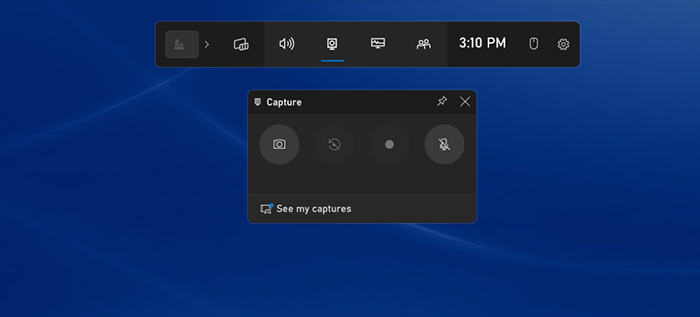
Фото в тексте: Microsoft
Панель Game Bar можно и не открывать — просто нажмите Windows + Alt + PrtScn, чтобы сделать снимок экрана.
Кнопка увеличения громкости + кнопка питания (на планшетах Surface)
На планшетах Microsoft Surface снимки экрана делаются иначе, чем на ПК с Windows, если только к ним не подключена клавиатура, поскольку на сенсорной нет кнопки PrtScn. Как уже упоминалось, если у вас есть стилус Surface Pen, нажмите два раза на кнопку ластика — откроется инструмент «Ножницы».
Чтобы сделать снимок экрана на моделях от Surface Pro 4 до Surface Pro 9, одновременно нажмите кнопки увеличения громкости и питания. Результат аналогичен нажатию Windows + PrtScn: снимок сохраняется в папке «Изображения» → «Снимки экрана».
На более старых моделях Surface использовалась комбинация Fn + Windows + пробел, на некоторых требовалось одновременно нажимать кнопку питания и аппаратную кнопку Windows. На планшетах Dell Latitude нужно одновременно нажать кнопки питания и уменьшения громкости.
Если у вас менее популярная модель планшета, то, возможно, потребуется поэкспериментировать или заглянуть в документацию.
Фото на обложке: rawf8 /