

Семь простых способов ускорить компьютер с Windows 10
Неважно, сколько ему лет 4 минуты

Нам трудно представить, как Apollo 11 смог достичь Луны, ведь его система наведения работала на компьютере с меньшим объемом памяти, чем у самого дешевого из современных ПК.
Дело в том, что его вычислительная мощность не расходовалась на красивый интерфейс или многозадачность, в то время как наши компьютеры могут работать медленно из-за ненужных программ или неактуальной версии ОС. Предлагаем семь способов ускорить работу Windows 10.
Уменьшите количество приложений в автозагрузке
Если компьютер долго загружается, вероятнее всего, что у вас слишком много программ, замедляющих процесс запуска. Даже после полной загрузки Windows они будут работать в фоновом режиме, влияя на быстродействие компьютера. Вот как это исправить:
- Щелкните правой кнопкой мыши кнопку «Пуск» и выберите пункт «Диспетчер задач».
- Перейдите на вкладку «Автозагрузка».
- Если вы видите программу, которую не хотите открывать при запуске, щелкните по ее названию правой кнопкой мыши и выберите «Отключить».

Удалите ненужные программы
На компьютерах с Windows предустановлено множество программ. Велика вероятность, что среди них будет несколько нежелательных приложений, которые работают в фоновом режиме и замедляют работу устройства. Чтобы удалить их, потребуется всего несколько минут.
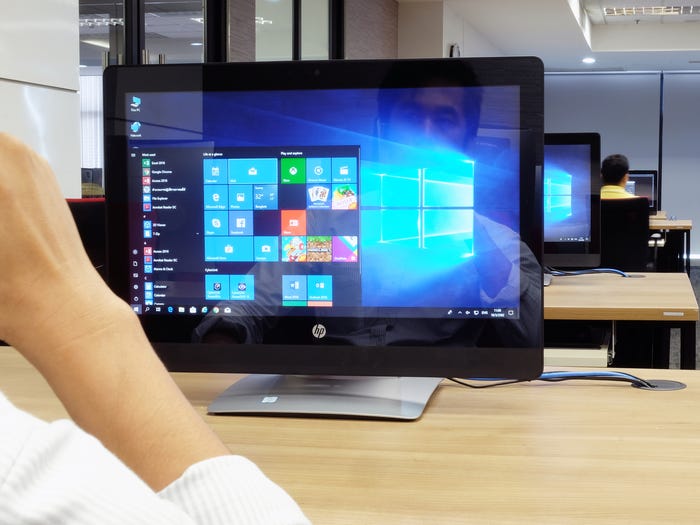
Фото: Thannaree Deepul / Shutterstock
Отключите спецэффекты Windows
У Windows 10 есть множество эффектов — как очевидных, так и совсем незаметных. С ними использовать компьютер увлекательнее и приятнее, но они могут замедлить его работу, особенно если он не последней модели или у него медленный процессор.
Вот как отключить некоторые из этих спецэффектов:
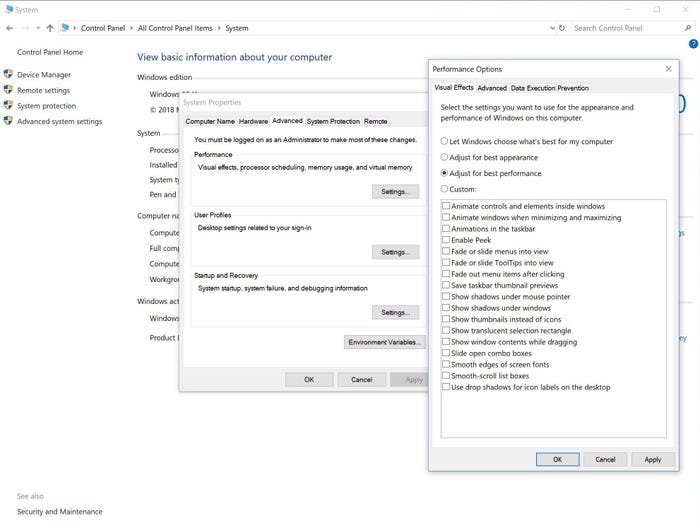
- Нажмите кнопку «Пуск» и откройте «Панель управления».
- Выберите «Система».
- Нажмите «Дополнительные параметры системы».
- На вкладке «Дополнительно» нажмите кнопку «Параметры».
- Здесь вы можете вручную отключить спецэффекты или просто нажать кнопку «Обеспечить наилучшее быстродействие».
Отключите прозрачность
Возможно, вы не заметили, но в Windows есть малозаметный эффект прозрачности. Например, откройте меню «Пуск», и вы увидите, что сквозь него просвечивает фон.
Если вы не хотите жертвовать скоростью обработки данных для такого небольшого эффекта, попробуйте отключить его (и, вероятно, не заметите эстетической разницы).
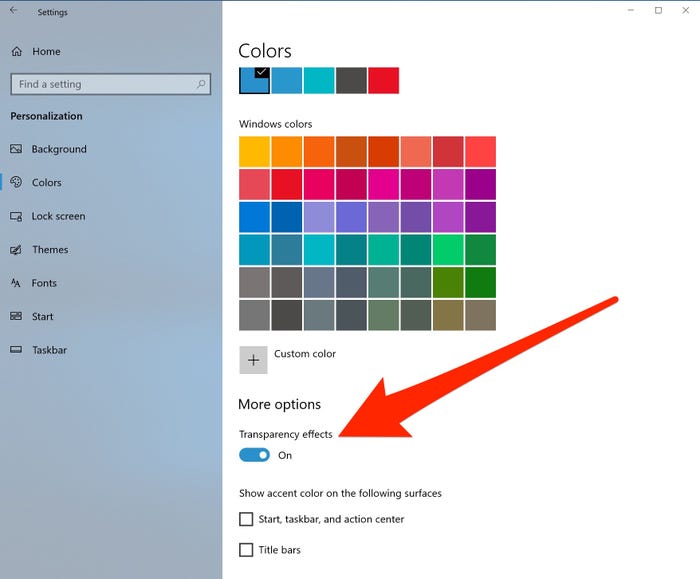
- Нажмите кнопку «Пуск» и щелкните значок настроек, который имеет форму шестеренки и находится прямо над значком питания.
- Нажмите кнопку «Персонализация».
- Нажмите кнопку «Цвета».
- Прокрутите вниз и выключите «Эффекты прозрачности», сдвинув переключатель влево.
Включите компьютер на полную мощность
Ваш ноутбук может работать не на полной скорости — это зависит от режима питания. Если вы нечасто используете его без зарядного устройства, можете переключить режим питания на высокопроизводительный.
- Нажмите кнопку «Пуск» и запустите «Панель управления».
- Нажмите кнопку «Электропитание».
- Для достижения наилучшей скорости работы выберите High Performance.
Если вы работаете не за ноутбуком, вы, вероятно, не увидите эти варианты.

Используйте последнюю версию Windows
Убедитесь, что ваш компьютер обновлен до последней версии ОС. Microsoft регулярно выпускает исправления и обновления для Windows, и хотя многие из них направлены на повышение безопасности (что также важно), некоторые также связаны с производительностью.
Вот как узнать, есть ли обновления, ожидающие установки:
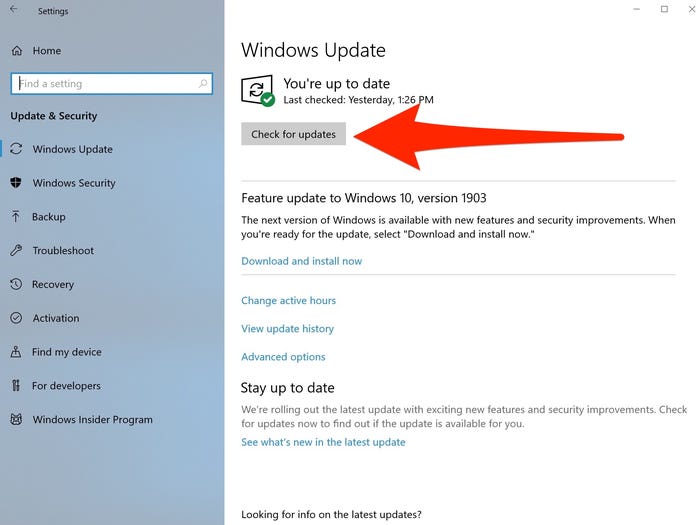
- Нажмите кнопку «Пуск» и щелкните значок настроек, который имеет форму шестеренки и находится прямо над значком питания.
- Нажмите кнопку «Обновление и безопасность».
- Здесь можно проверить наличие обновлений и установить их.
Используйте SSD или установите дополнительную память
Можно значительно повысить производительность компьютера, увеличив объем его памяти. Если у него традиционный жесткий диск, его можно заменить на SSD. У него тот же тип памяти, что и у USB-накопителя (хотя SSD работает намного эффективнее), и поэтому Windows и программы будут загружаться в несколько раз быстрее.
SSD-накопитель — самое важное улучшение, которое вы можете сделать для ПК, и оно может быть даже полезнее, чем покупка более быстрого процессора.
Кроме того, если вы часто используете компьютер для выполнения таких ресурсоемких задач, как редактирование фотографий, создание видео или запуск игр, можно добавить ему памяти. Для эффективной работы Windows в вашем компьютере должно быть не менее 4 ГБ оперативной памяти: чем ее больше, тем выше производительность.
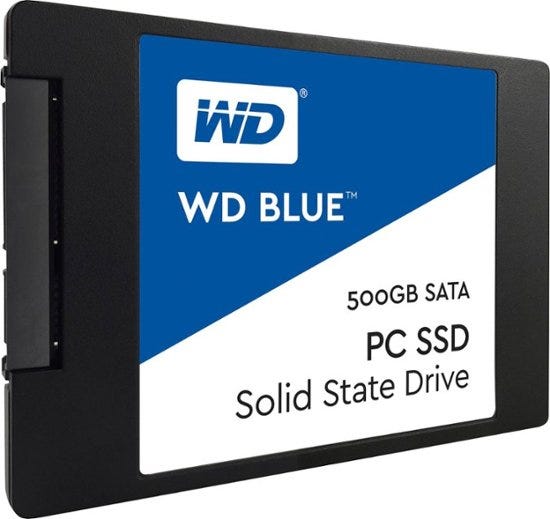
Фото: WD
Фото на обложке: kasarp studio / Shutterstock