

3 способа повысить продуктивность с помощью Gmail
Трюки по организации почты 3 минуты
Продукт-менеджер в израильском стартапе Yotpo Йоав Азиз поделился своими трюками работы в Gmail. Публикуем перевод его статьи.
Мимо моего рабочего стола в офисе проходит множество людей. Я привык к тому, что мне через плечо кто-то постоянно заглядывает по пути на кухню. Однако в последнее время стало происходить что-то странное. Люди, украдкой заглядывающие на рабочий стол, стали спрашивать о моих «Входящих»:
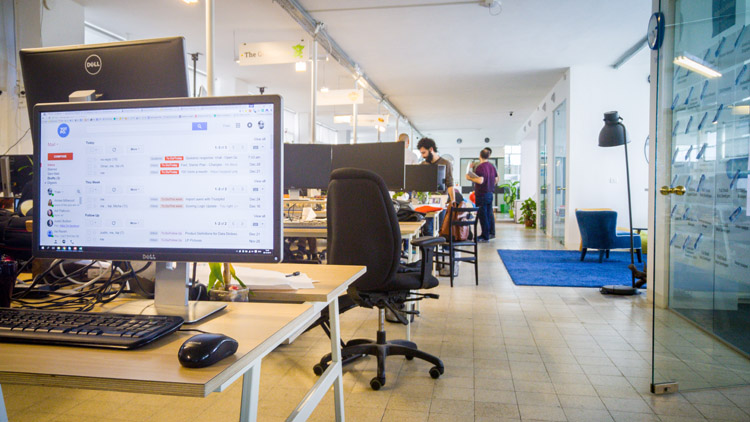
Я никогда не думал, что у меня такие необычные «входящие», но, видимо, это привлекло внимание людей. Они стали задавать вопросы. Когда же я показал, что это не только круто, но и помогает в работе, все стали повторять за мной.
Ниже я представляю три простых лайфхака в работе с Gmail. Всего две минуты на настройку, и у вас появится куча лишнего времени. Готовы?
Хак №1. Превратите «входящие» в диспетчер задач с помощью меток Google
Мы часто получаем задания по почте: «Мне нужно это» или «Пришлите мне вот то». Часто они остаются погребенными под огромным количеством писем. Задумайтесь, как часто вы получаете письмо, читаете его, чтобы потом оставить ответ на потом? А как часто вы вообще о нём забываете? С помощью Google Labels вы можете превратить свою почту в систему для организации задач на день, неделю или более длительный срок. Так вы никогда не забудете вернуться к делам позже.
Каждый раз, когда я получаю задание по почте, я отмечаю его по важности. Оно остаётся в топе моих «входящих» до тех пор, пока я не выполню задание и не удалю письмо.

Так как же настроить Google Labels?
- Во входящих создайте новую метку под названием «Сделать».
- Затем создайте три новые метки рангом ниже.
- Их расположите под «Сделать» и назовите «Сегодня», «На этой неделе» и «Последующие». Теперь каждый раз, когда вы получаете письмо, ставьте пометки по важности. Также вы можете назначить пометкам цветовой код, чтобы вам было проще распределять задания визуально.
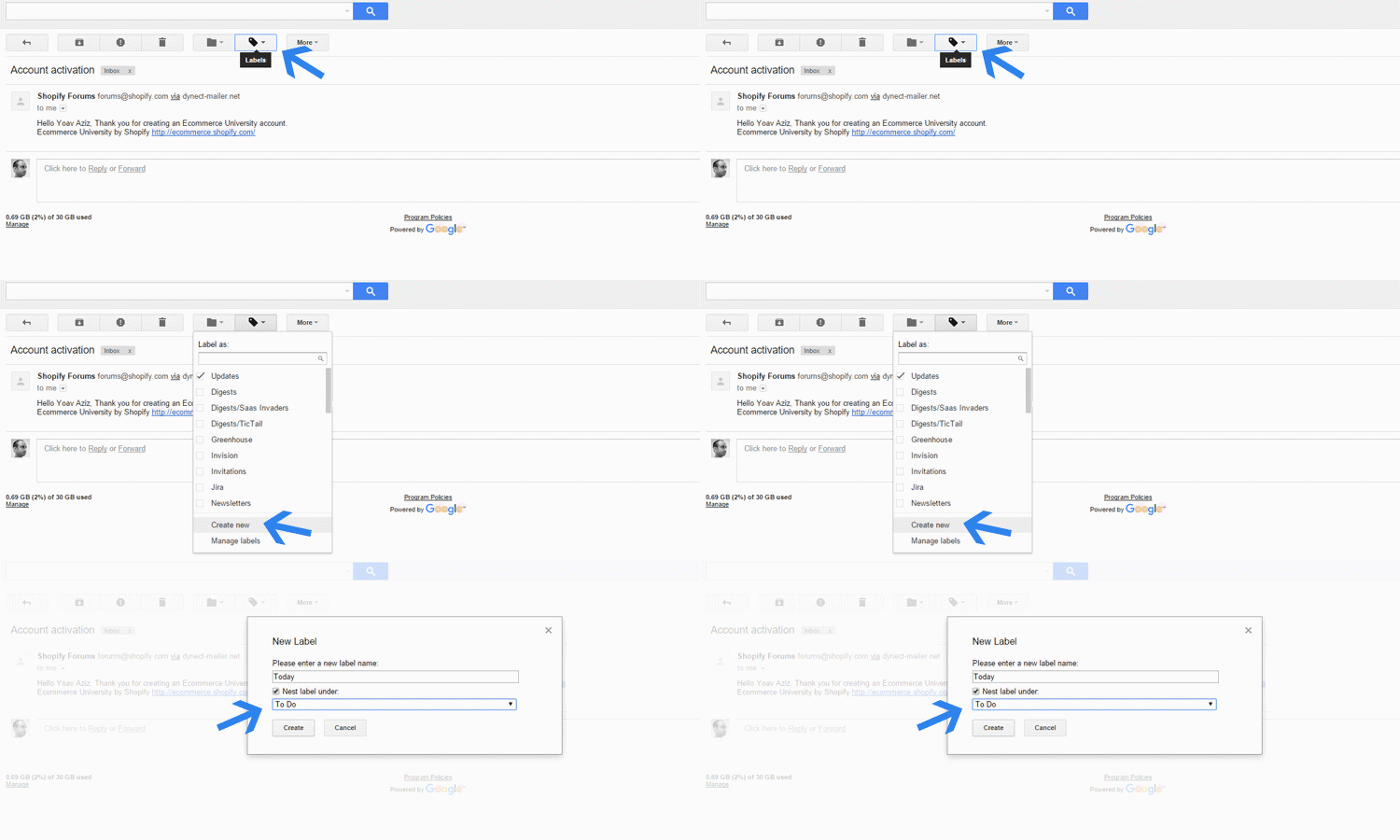
Хак №2. Добавьте папки во «входящие», чтобы выделять важнейшие задачи
Некоторым людям удобно просматривать почту вручную. Другим — куда удобней, если списки дел остаются в топе, чтобы их было видно при каждом заходе на почту. В этом помогут папки.
Как настроить дополнительные папки?
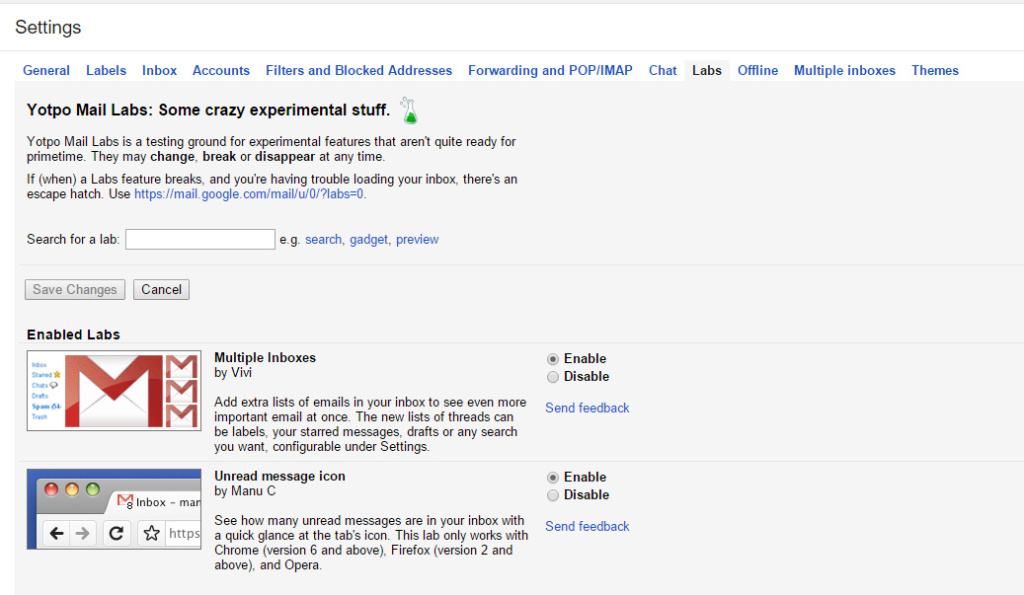
- Настройки -> Лаборатория.
- Ищите «Дополнительные папки».
- Включить и сохранить.
Зайдите снова в «Настройки». Теперь идите в «Дополнительные папки» и заполните поля так, как показано в примере. Сохраните.
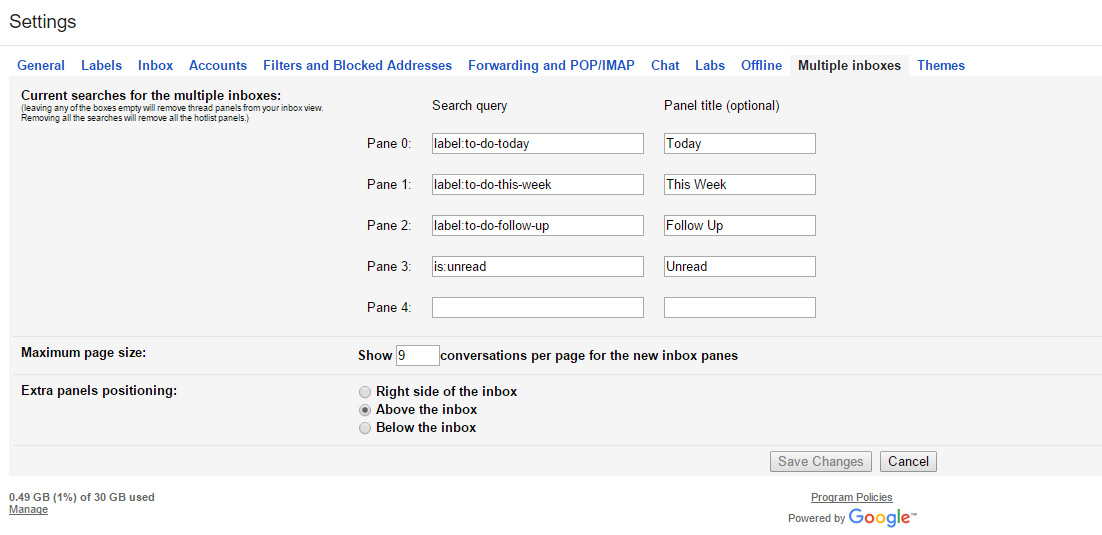
Теперь ваши задачи организованы по приоритету. Сначала будут показаны те, что нужно сделать сегодня, потом на этой неделе и в конце последующие. Под папками вы увидите непрочитанные сообщения, а затем остальные входящие.
Хак №3. Для управления временем создайте свои личный календарь дел
Если вы из тех людей, кто разбивает время под задачи с помощью календаря, этот пункт для вас. Календарь Google предлагает множество способов эффективного управления временем. Есть более продвинутые методы, вроде Google Reminders, которые сортируют задачи, связывая их с событиями. Мой пример — самый базовый, и всё же он поможет вам структурировать день.
Создание личного календаря поможет справляться с недостатком времени, распределять его на выполнение определенных проектов и просматривать дневные задачи. Мало того, вам не придётся делиться своим личными делами и планами с окружающими.
Как настроить личный календарь?
- Создайте новый календарь.
- Пометьте его «Сделать».
- Затем настройте его на приватность, зайдя в «Настройки» и убрав галочку с опции «поделиться с другими».

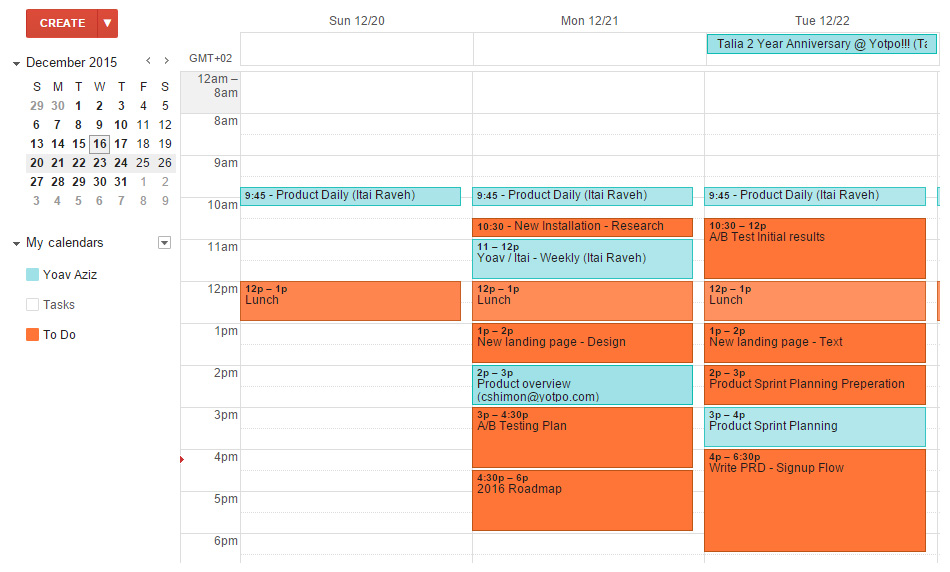
Вот как выглядит мой календарь:
Материалы по теме:
10 трюков для работы с Facebook
Почему to-do list неэффективен
Как успевать больше за меньшее количество времени?
Как операционный директор Facebook планирует день?
Как работать эффективнее: советы от сотрудника Google
Как я стала жаворонком, выучила новый язык и прочитала в 5 раз больше книг за год
Видео по теме: