
Самые распространенные ошибки в Excel и как их исправить
#ПЕРЕНОС!, ЗНАЧ!, #ПУСТО! и #ИМЯ? — больше не проблема
Ошибки в формулах допускает любой пользователь — и тот, кто только начал осваивать Microsoft Excel, и профи с многолетним стажем. Рассказываем о часто встречающихся ошибках и простых решениях.
Содержание
Как исправить ошибку #ПЕРЕНОС! в Excel
Прежде чем рассмотреть ошибку #ПЕРЕНОС! (#SPILL), рассмотрим, что такое перенос. В Excel это означает, что формула возвращает несколько значений (массив), и они автоматически переносятся в соседние ячейки.
Диапазон переноса и значения внутри будут изменяться при обновлении источника данных.
Ошибка #ПЕРЕНОС! возникает, когда формула возвращает несколько значений, но Excel не может вывести один или несколько результатов.
У ошибки может быть множество причин. Поиск решения будет зависеть от используемой версии Excel.
- Веб-версия: наведите мышь на зеленый треугольник в верхнем левом углу ячейки с ошибкой #ПЕРЕНОС!. Появится сообщение с описанием ошибки.
- Десктопная версия: щелкните по ячейке с ошибкой #ПЕРЕНОС!. Нажмите на треугольник, который появится слева от ячейки. Причина ошибки будет указана в верхней части меню справки.
Рассмотрим решения, которые подойдут для наиболее распространенных вариаций этой ошибки.
Диапазон для переноса содержит одну или более ячеек с значениями
Решение: очистить диапазон для переноса.
.gif)
Диапазон для переноса находится внутри таблицы
Решение 1: преобразовать таблицу в диапазон данных.
Для этого выполните следующие шаги:
- нажмите на любую ячейку в таблице,
- в меню в верхней части окна выберите «Конструктор»,
- выберите команду «Преобразовать в диапазон».
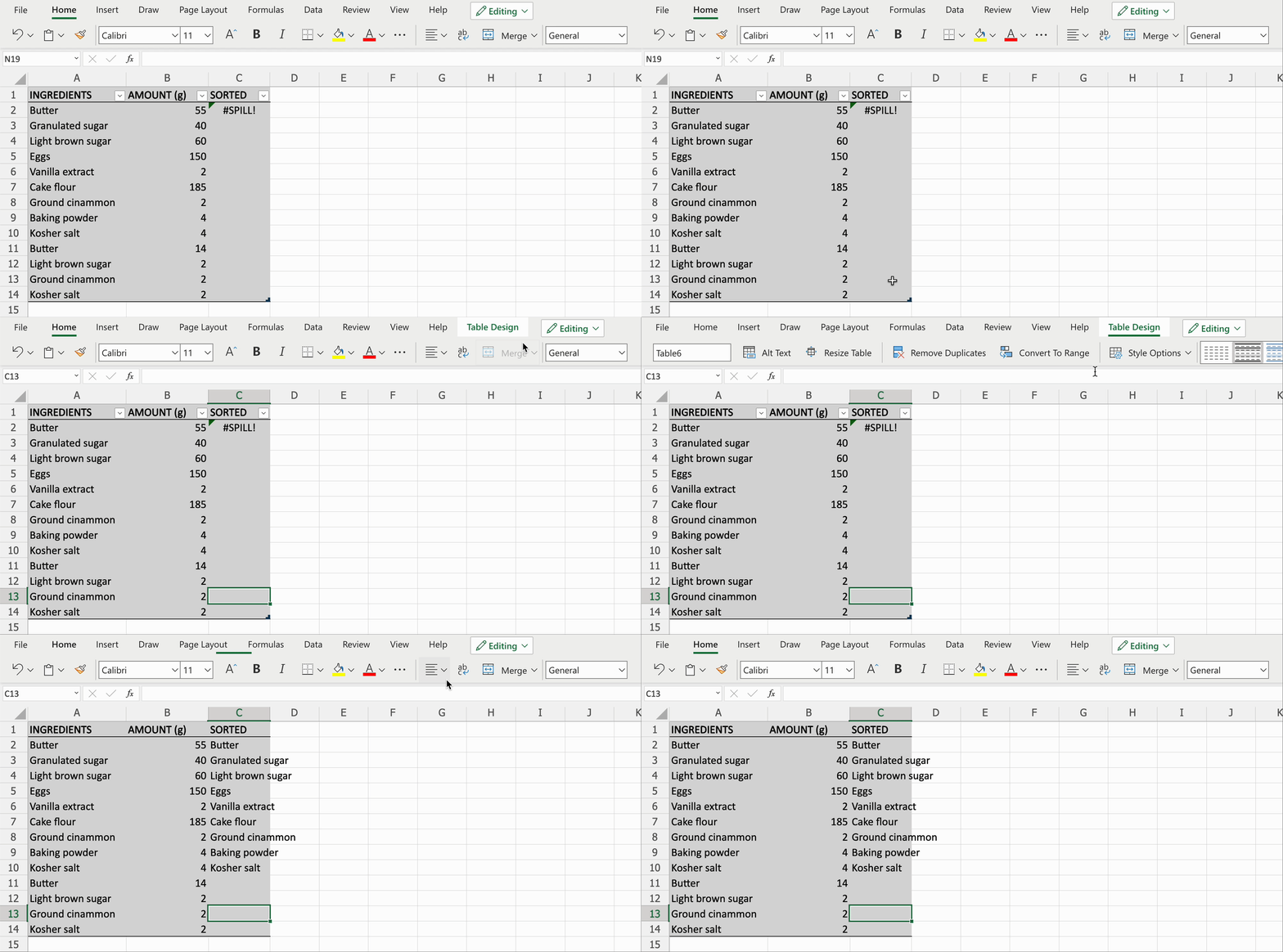
Обратите внимание, что расположение меню и списка команд могут отличаться в зависимости от версии.
Решение 2: переместить формулу за границы таблицы.
Диапазон для переноса содержит объединенные ячейки
Решение: разделить ячейки внутри диапазона.
.gif)
Как исправить ошибку #ЗНАЧ! в Excel
Ошибка #ЗНАЧ! (#VALUE) возникает в следующих случаях:
- что-то не так с ячейкой (ячейками), на которую ссылается формула,
- что-то не так с самой формулой.
Иногда найти источник проблемы не просто. Ниже — о самых распространенных случаях и как и их исправить.
Математическая формула ссылается на текст
Формулы с математическими операторами могут вычислять только числа. Если одна или несколько ячеек, на которые ссылается формула, содержит текст, формула будет возвращать ошибку.
Решение: использовать вместо формулы (уравнения, составленного пользователем) функцию (формулу, заранее заданную Excel). Функции по умолчанию игнорируют большую часть текстовых значений и производят расчеты лишь с числами.
Например, на примере ниже функция =СУММ(B2,B11) будет игнорировать текст в ячейке B11.
.png)
Скриншот: Zapier.com
Стоит помнить, что эта функция не оповещает автоматически о пропусках ячеек, и ее результат может вводить в заблуждение.
Одна или более ячеек содержат пробелы
В этих случаях ячейка выглядит пустой.
Решение: найти и заменить пробелы. Вот как это сделать:
- выделите диапазон ячеек, к которому обращается формула;
- нажмите на иконку с биноклем, нажмите «Найти и выделить»;
- в окне «Найти и заменить» выберите «Заменить»;
- в поле «Найти» вставьте пробелы;
- поле «Заменить на» оставьте пустым;
- нажмите «Заменить все».
Как исправить ошибку #ПУСТО! в Excel
Ошибка #ПУСТО! (#REF) возникает, когда формулы ссылается на ячейку, которая уже не существует. Разберем наиболее распространенные причины возникновения ошибки и как их исправить.
Ячейка, на которую ссылается формула, удалена
Формула использует прямые ссылки на ячейки (каждая ячейка отделена запятой), но одна или несколько ячеек удалены. Это основная причина, почему Excel не рекомендует использовать прямые ссылки на ячейки.
Решение 1: Если ячейки удалены случайно, отмените это действие.
Решение 2: Обновите формулу, чтобы она ссылалась на диапазон ячеек. В этом случае Excel сможет произвести вычисления, даже если одна из ячеек была удалена.
Формула содержит относительные ссылки
Относительная ссылка означает, что используемые данные привязаны к ячейке, в которую вставлена формула. Например, если формулу =СУММ(B2:E2) скопировать из ячейки G2 в G3, Excel предположит, что должен суммировать все ячейки из колонок B-E в ряду 3.
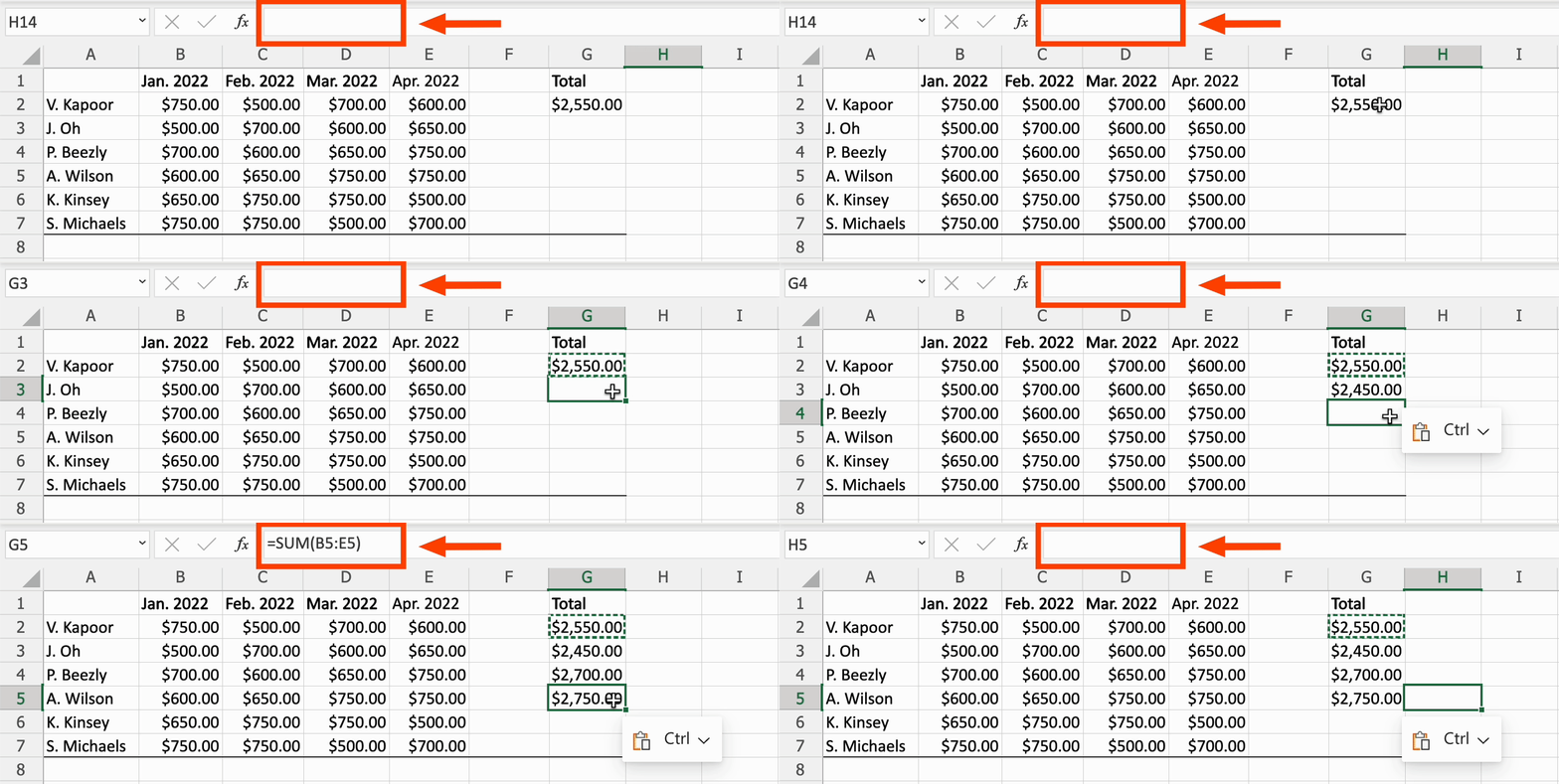
Каждый раз, когда формула с относительными ссылками переносится в другую ячейку, ссылки автоматически меняются. И если установить связь невозможно, происходит ошибка.
Например, если формулу =СУММ(G2:G7) перенести в ячейку I4, Excel предположит, что пользователю требуется сложить шесть ячеек над клеткой I4. В данном случае это невозможно, так как доступны лишь три ячейки.
Решение: обновите формулу, чтобы включить в нее абсолютные значения. Это позволит созранить исходные ссылки, даже если формула будет перенесена. Для этого вставьте символ $ перед каждой буквой, обозначающей столбец, и номером ряда.
Например, формула =СУММ(G2:G7) с абсолютными ссылками будет выглядеть как: =СУММ($G$2:$G$7).
Как исправить ошибку #ИМЯ? в Excel
Ошибка #ИМЯ? (#NAME) возникает, если название формулы неверно написано. Рассмотрим основные решения проблемы.
Название формулы содержит опечатку
Решение: обновить название формулы. Лучший способ избегать опечаток — использовать встроенный редактор формул Excel. Когда пользователь начинает печатать название формулы, программа автоматически предложит список названий, содержащих те же буквы.
Неверное название формулы
Иногда пользователи вводят название несуществующей формулы или формулы, которая называется иначе (например, ПЛЮС вместо реальной функции СУММ). В этом случае формула вернет ошибку #ИМЯ?.
Решение: найти правильное имя формулы и обновить ее.
Вот как это сделать:
- выберите в меню раздел «Формулы»;
- нажмите на «Вставить функцию» в левой части панели инструментов, в открывшемся окне «Вставка функции» просмотрите недавно использовавшиеся функции или полный список всех доступных функций;
- выберите и вставьте нужную функцию;
- в редакторе формул обновите ячейки, к которым будет отсылаться формула (поля зависят от выбранной функции).
Эти советы применимы и к ошибкам в Google Таблицах (за исключением #ПЕРЕНОС!, которая часто отображается как #REF).
Фото на обложке: Aihr.com

-
Партнёрский материал Экс-директор Xiaomi о том, как делать сильные продукты и внедрять ИИ без иллюзий 06 апреля 2026, 16:14
-
Бизнес Отказ от завода и ставка на интеллект: как Катерина Карпова реанимировала PURE LOVE 02 марта 2026, 11:45

-
Бизнес Анна Симакова: «В кризис выживают крупные структуры» 20 февраля 2026, 10:06

-
Бизнес «Точно розовый?»: как Eburet из табурета-трансформера вырос в B2B-бренд, который заходит на рынок в 50 млрд ₽ 11 февраля 2026, 19:48

-
Личное Евгений Касперский: «От пароля „123“ мы не спасаем. Но есть и хорошие новости» 04 февраля 2026, 12:35

-
Личное Бумеры изобрели воркейшен: кругосветные командировки Евгения Касперского 01 февраля 2026, 16:05

-
Технологии Александр Пьянов, «Яндекс Драйв»: «Мы готовы стать агрегатором для всего рынка каршеринга» 08 апреля 2026, 12:26

-
Банки Ирина Лебедева, Т2: «Ключевой принцип — без неприятных сюрпризов» 25 марта 2026, 09:14









-
Карьера За последние 5 лет средняя зарплата на удалёнке выросла вдвое: специалисты стали получать около 82 тыс. ₽ в месяц 09 апреля 2026, 06:00

-
Искусственный интеллект ВТБ тестирует переход на китайские видеокарты — банк может заменить ими графические процессоры от NVIDIA 08 апреля 2026, 21:00

-
Россия Россияне назвали вещи, на которые обращают внимание при покупке квартиры: на первом месте — размеры помещения 08 апреля 2026, 20:00

-
Банки WB Банк объявил о ребрендинге — теперь сервис и его продукты будут представлены в розово-зелёной палитре 08 апреля 2026, 17:35

-
Россия В работе «Ростелекома» произошёл масштабный сбой из-за DDoS-атаки — пользователи жалуются на проблемы с интернетом 06 апреля 2026, 23:59

-
Бизнес В Москве проходит форум о целевых капиталах: бизнес обсуждает финансовую устойчивость НКО и их будущее 03 апреля 2026, 14:17

-
Ритейл «Купер» запустил программу лояльности: малый и средний бизнес сможет вернуть 1,5% с закупок 31 марта 2026, 11:35

-
Россия В России средний чек на туры вырос с 60 тыс. до 93 тыс. рублей, а ОАЭ не теряют популярности у российских туристов 30 марта 2026, 20:14